
 DS Phạm Đức Ngọc ( người sáng lập)


Chuyện là mình mới cài đặt lại con máy tính đã hơn 5 năm tuổi của mình. Do cũng quá lâu rồi muốn sắp xếp lại ổ cứng các thứ. Thì sau khi cài xong mới phát hiện là máy thường xuyên rú ầm lên, một dấu hiệu cảnh báo máy đã quá bụi bẩn và cần phải xem lại, vệ sinh PC, tra kem tản nhiệt…. để máy hoạt động tốt hơn
Tại sao máy rú ầm lên khi làm tác vụ nặng?
Câu chuyện bắt đầu khi mà mình thấy edit video như video “Công tắc cảm biến ánh sáng tự động bật-tắt đèn” thì thấy máy kêu lắm, rú ầm lên, mặc dù chỉ dùng capcut ( khá nhẹ so với các phần mềm edit video ) nhưng cơ bản mà nói nó đang chịu tải cao ( do máy tính không phải quá mạnh) nên tối ưu hơn nữa là cần vệ sinh lại máy, tra kem tản nhiệt, đang nghĩ đến thay quạt CPU + có thể thêm cái Card màn hình nữa nếu chưa ổn.
Chú ý: Mình nghĩ là CPU z sẽ cho phép xem nhiệt độ CPU, nhưng không có đâu nhé, chỉ là cấu hình máy tính thôi!
Việc xem cấu hình máy tính cũng là một trong những bước quan trọng bậc nhất khi bạn muốn cài đặt Windows. vì thế mới đây mình đã có một bài viết cực kỳ chi tiết về quá trình cài đặt một con PC, bạn hãy ghé đọc nhé.
Kiểm tra cấu hình và nhiệt độ bằng CPU z
Và trước khi làm điều đó, cái mình nghĩ đến đầu tiên chính là việc sử dụng một phần mềm kiểm tra xem nhiệt độ CPU đang như thế nào, hiệu năng ra sao. Mình sẽ cài đặt CPUz cho PC của mình.
Bước 1: Tải CPU z về máy tính
CPU z là phần mềm kiểm tra cấu hình máy tính, các thông số trên máy tính… và NÓ HOÀN TOÀN LÀ MIỄN PHÍ. chỉ cần truy cập vào địa chỉ https://www.cpuid.com/softwares/cpu-z.html hoặc lên Google tìm kiếm CPU z là ra
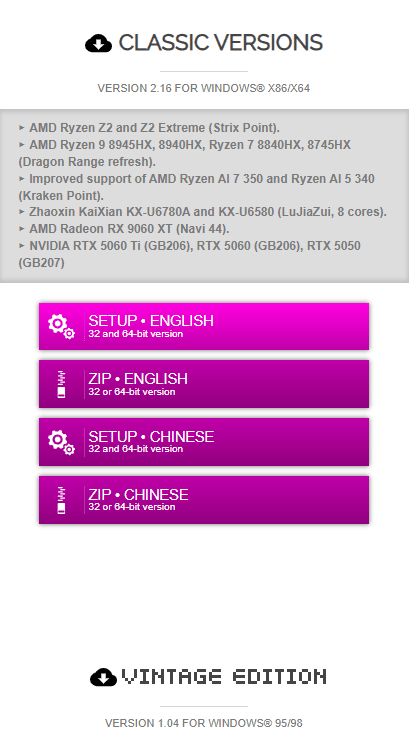
Tùy bạn thích tải bản nào thì tải, mình thì tải Bản SETUP ( có cả 32 lẫn 64bit nhưng mình thì chọn là 64bit bản setup > Click vào mà tải về thôi, chủ đạo màu hồng tím nhé, website này có quảng cáo nên cẩn thận click nhầm nhé
Bước 2: Cài đặt phần mềm vào máy tính của bạn
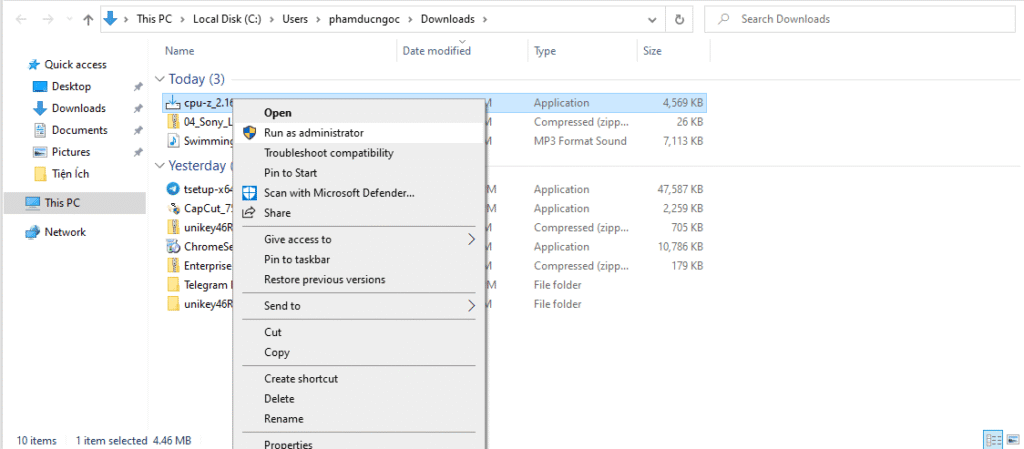
Tải về rồi thì cài đặt, vẫn như thường lệ cài đặt phần mềm trên Windows thì Click chuột phải chọn ” Run as administrator”
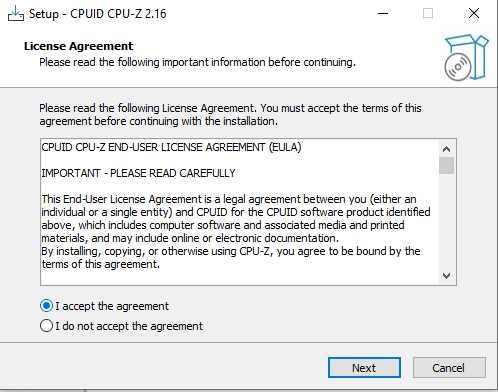
Bước 3: Đồng ý với điều khoản sử dụng > rồi chọn Next
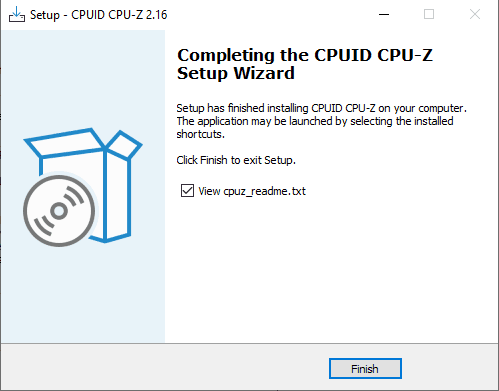
Bước 4: Cứ next theo hướng dẫn của phần mềm nhé.
Phần 2: Sử dụng CPUz như thế nào?
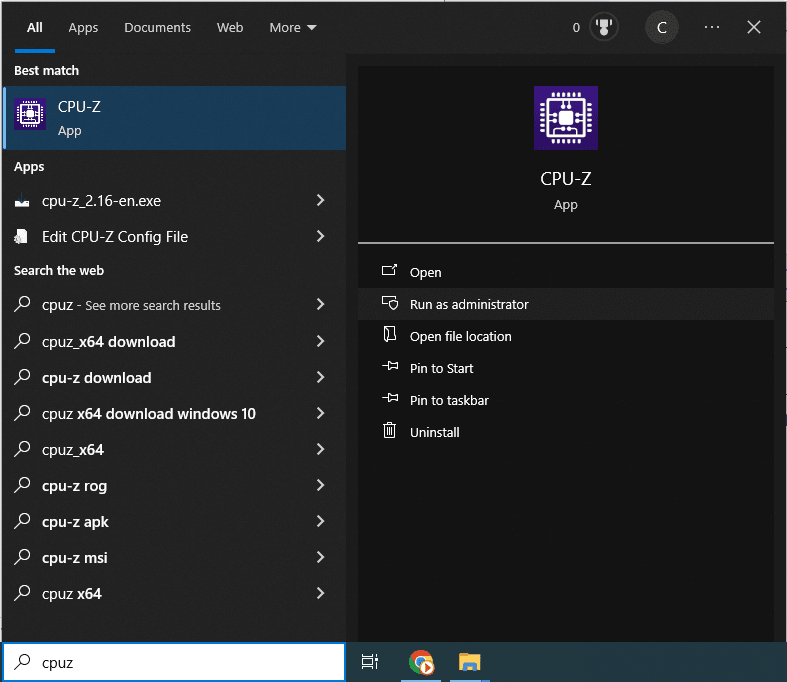
Để sử dụng phần mềm, hãy vào Start > điền CPUz và mở phần mềm với Run as administrator
Thông số hiển thị trên CPUz.
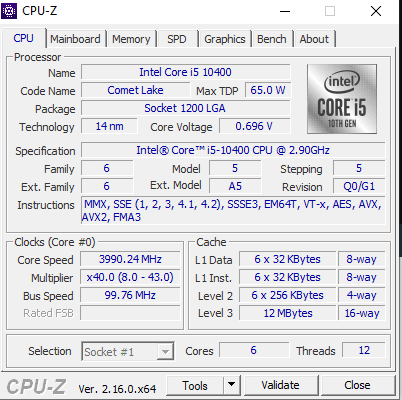
Nhìn chung thì vẫn cài rồi, hiển thị các thông số rồi, có lẽ nó phù hợp để xem cấu hình máy tính, cần nâng cấp cái gì thì ổn hơn. Ví dụ mình nên cần một cái card màn hình !

Có thể bạn quan tâm:
USB Multifunction Tester KWS-DC28 đo điện áp DC siêu tiện
Ví dụ trong một bài viết được đăng tải gần đây, [...]
Review pin sạc Pin tiểu AA hoặc pin đũa mã AAA của hãng Beston và Doublepow
Chuyện là mình có cậu con trai năm nay hơn 5 [...]
Review đèn LED 12v Flood Light công suất 50W và 100W
Chuyện là mình toàn dùng những đèn hệ đèn 12V thông [...]
Review xe điện VinFast Minio Green
Chuyện là gần chỗ NGOC TECHNOLOGIES tại địa chỉ 55B Đông [...]
Review bộ điều khiển sạc năng lượng mặt trời MPPT Mạnh Quân
Nếu nói về một trong những sản phẩm đóng góp và [...]
Review bộ Lọc không khí Zhongke Yidong 12v điện năng lượng mặt trời cho phòng ngủ
Mày mò về Điện năng lượng mặt trời, thì ban đầu, [...]