
 DS Phạm Đức Ngọc ( người sáng lập)


Mình đã từng là người đi cài Win dạo – một cách nói khác của việc đến tại nhà khách hàng, cài đặt Windows cũng như các phần mềm theo yêu cầu của người dùng sau đó thu tiền, lúc đó vào năm 2011, từ thời mình còn đi học thì ” cài đặt Windows” nó khó khăn, các hướng dẫn trên mạng ít lắm, và ngay cả đến thời điểm hiện tại các hướng dẫn cũng chắp vá.
Mình đã ấp ủ viết một bài thật xịn,đầy đủ và thật chi tiết về toàn bộ quá trình cài đặt Windows, cài đặt phần mềm, kích hoạt bản quyền các thứ với các đầu mục.
- Trải nghiệm của bản thân: Với 10 năm kinh nghiệm, giờ thì không cài Win dạo nữa nhưng vẫn cài giúp mọi người và cho chính bản thân mình
- Chuyên môn: Thì nói đến 10 năm kinh nghiệm, nhưng vẫn đang cài đặt không quá nhiều nhưng đủ gọi là giữ nghề, nó cũng là thú vui khi trải nghiệm các công nghệ mới giúp hỗ trợ cài đặt tốt hơn
- Khả năng: Là admin của Phạm Đức Ngọc, tự cài đặt máy tính cho chính mình… thì việc mình sẽ kết hợp cả việc viết lách làm sao để người dùng dễ hiểu nhưng cũng là đủ chuyên môn để đúng, đủ.
- Cuối cùng, sự tin cậy: Mình cũng không dám khẳng định quá nhiều, nhưng bạn có thể tin mình. Việc truyền đạt cả một nghề ” cài Win dạo” để sắp xếp phù hợp, đủ, đúng là cả vấn đề lớn, nó lớn hơn rất nhiều việc mình có thể viết nhiều bài nhỏ, mà bài nhỏ để một người mới làm lần đầu có thể ” sâu chuỗi lại ” rồi làm theo là cực kỳ khó, thôi thì sẽ dành phần khó này về phần mình nhé!
Phần 1: Chia sẻ trải nghiệm bản thân với 10 năm kinh nghiệm.
Để bạn có thể phần nào tin tưởng, thì mình giới thiệu kỹ chút, vì tính ra bài sẽ rất rất dài nữa, nên phần đầu này bạn nào quan tâm thì đọc, không quan tâm thì bỏ qua sang phần sau nhé, nói về chuyên môn, còn phần này là lan man về trải nghiệm tự học cài đặt Windows như thế nào, quá trình tích lũy kinh nghiệm ra sao, dù sao mình vẫn đang hướng đến là Blog mà.
Năm 2019 mình bắt đầu đi học, thì ở thời điểm đó việc có một cái máy tính cây nó là thứ ” không đơn giản” với sinh viên không học về Công nghệ thông tin như mình, cả lớp (khả năng thế ) thì có mỗi mình có và thời điểm này, mỗi lần cài Windows sẽ là giá từ 90 đến 120k ( tùy quán ) và bạn phải mang đến quán họ cài cho.
Thì lúc mua máy tính, may sao mình mua được ở một quán xịn luôn, họ miễn phí tới tận 6 tháng Cài Win miễn phí, những là 6 tháng lận luôn đó. Cứ trong thời gian này mà hỏng Windows thì mang qua họ cài lại miễn phí cho,
……Và Mình Tưởng Thật.
Thế là sau khi mua máy tính về, lắp ráp ok các thứ rồi thì cứ mày mò cài thử phần mềm này, phần mềm khác…. và Win nó lỗi liên tục, Trong thời gian 6 tháng đó mình mang đi cài lại Windows chắc phải tầm 30 lần hoặc hơn, nói chung đến nỗi mấy anh thợ kĩ thuật còn quen mặt.
Cơ duyên đầu tiên về cài đặt Windows tại nhà.
Đến hết 6 tháng, nó vẫn lỗi Win và may mắn là do cài lại Windows nhiều thì quen một anh làm kĩ thuật ở đó + trong thời gian chờ thì mình có ngó nghiêng được tí. Khi hết 6 tháng thì lần đầu tiên mình được cầm tay chỉ việc dạy cho cài đặt Windows là như thế nào.
Vào thời điểm này, thì cài đặt Windows sẽ là Windown XP và đến ngay tại thời điểm Viết bài này tôi vẫn nhớ cái key huyền thoại JD3T2-QH36R-X7W2W-7R3XT-DVRPQ, Vâng, nó có thể nói là key thần chú, key huyền thoại của những huyền thoại mà chắc ai vào thời thế hệ 9x mà thường cài lại Win hoặc cài Win dạo như tôi sẽ vẫn còn nhớ.
Cơ duyên làm nghề Cài Win dạo.
Đương nhiên là mình cũng có chút chút năng khiếu ( theo mình nghĩ ) như hơn hết nó là đam mê khám phá, thực sự giờ ít ai nói đến đam mê lắm, nhưng hồi của mình thì có đó. Việc bắt đầu biết cài đặt Windows ở mức ổn ổn thì cũng khoảng 1 năm sau khi mua máy tính, bắt đầu đi cài hộ các bạn bè, trong xóm, ngày xưa bọn bạn vì game Kiếm Thế mà cần những người như mình lắm luôn.
Đơn hàng đầu tiên trong quá trình cài Win dạo là mình thấy trên Facebook, thấy có người hỏi trên Facebook và mình nhận, ở đây là một bác làm về xây dựng, sử dụng con máy cùi lắm ( hồi đó lâu quá rồi nên không còn nhớ nữa ) nhưng nói chung là cài không nổi, phải Ghost ( nhớ là bản Forgame V6 ) bản Ghost này cũng phải nói là huyền thoại luôn, thì Ghost hay cài Windows thường không được vì máy tính quá yếu, đâu đó tầm 200 hoặc 500mb ram ( máy tính của mình lúc đó được hẳn 2Gb ram rồi ) ,
Riêng vụ đó mình cài đặt mất 5 ngày, ăn cơm cả ở nhà bác ý luôn, và cuối cùng là việc mình mang ổ cứng về, bung ghost ra và đến lúc khởi động lại thì rút ra, mang đi đến nhà bác khách đó và cắm lại, để nó bung Ghost ở máy tính khách. Sau vụ đó mình thì chỉ xin 70k ( giá chung cho 1 lần cài thành công ) mà bác ý bo cho 500k lận.
Sinh viên, cả tháng tiền ăn tiền trọ mới có hơn triệu, thì việc đầu tiên mà kiếm được 500k thì nó lớn cực luôn rồi, sau đó thì mình có lên hội nhóm Facebook, đăng tin cài Win dạo, rồi túc tắc tối về nhận khách, ngày ít, ngày nhiều nhưng tháng kiếm từ 2 đến 3 triệu là thoải mái nhé.
Sau khi ra trường, thì mình thôi không làm cài Win dạo nữa vì Facebook lúc này đăng cũng ít khác, cửa hàng máy tính họ cũng gần như 100% là Free cài Win cho khách, rồi mình chuyển lên Hà Nội làm việc… nhiều yếu tố khác nhau nên bỏ hẳn việc ” cài Win dạo” mà chỉ dừng ở mức cài cho bản thân và bạn bè, những người quen và Free như một thú vui.
Phần 2: Chuyên môn cài đặt Windows chuẩn và phù hợp.
Có thể nhiều bác pro sẽ cười chê, thôi thì mình cũng không dám nhận pro, nhưng ít nhiều mình tin là chia sẻ thông tin hữu ích, chất lượng mà mình biết để mọi người có thể tham khảo, viết đầy đủ, và làm sao chi tiết nhất để người cài Windows lần đầu ( chắc khó ) sẽ cài được, nhưng vài lần là cài được ngay cả không biết nhiều về máy tính.
Mỗi trường hợp sẽ khác nhau, nhưng ở đây bắt đầu sơ khai nhất là khi vừa mua máy tính về và muốn cài đặt lại Windows và các phần mềm nhé,
Khi vừa mua máy tính về, bạn cứ sử dụng như bình thường đi, chả có vấn đề gì cả, thường thì Windows bây giờ nó kích hoạt bản quyền luôn theo máy tính rồi, nên cơ bản đủ sử dụng. Nhưng giờ muốn làm mới lại với Windows tốt hơn, mang tính cá nhân hóa và an toàn hơn thì chúng ta sẽ bắt đầu là cài đặt lại từ đâu.
Trong phần này mình sẽ lần lượt trình bày quá trình cài đặt Windows và các phần mềm như Office, unikey…List danh sách dự kiến là
- Tạo USB Boot để bắt đầu cài đặt Windows
- Lựa chọn bản Windows nào phù hợp và cách tải Windows + office như Word, Excell, ….về USB Boot.
- Sử dụng USB Boot trên máy tính, chia ổ cứng, cài đặt Windows thông qua Winnt setup .
- Kích hoạt bản quyền Windows, Office
Đấy, giờ cho mình cài máy tính mình cài được ngay, tùy mỗi máy tính mà sẽ có yêu cầu khác nhau, chứ giờ phân loại, viết từng phần một thế này thực sự rất khó, nó kiểu viết cả một Ebook luôn rồi, kinh nghiệm làm một chủ đề lớn chưa nhiều nữa nên chắc chắn sẽ lủng củng và sai sót, bạn có thể góp ý cho mình sau để sửa đổi thêm.
Phân mục 1: cần Tạo USB Boot – Cửa sổ kết nối vào thế giới WinPE mini chạy trên một cái USB.
USB Boot là một trình cài đặt, điều khiển. Nó hiểu cách đơn giản là dùng cả một Windows mini trên USB để hoạt động, khởi nguyên của nó theo mình nghĩ là phiên bản Hidren Boot CD ( của tây ) nhưng được các pháp sư Việt Nam tích hợp để thành một công cụ cứu hộ máy tính chuyên nghiệp, thậm chí nó là vật bất li thân với bất kì ai làm nghề liên quan đến sửa phần mềm máy tính.
Trước giờ có nhiều tác giả làm ra phần mềm để tạo USB Boot, nhưng hiện tại tích hợp WinPE vào, sau đó cài nhiều phần mềm., công cụ hỗ trợ để xử lý sự cố máy tính, trong các tác giả cung cấp phần này ở Việt Nam thì có HKBoot, DLC Boot , HkBoot( giờ đã không còn cập nhật ) ngon lành thì giờ AnhDV Boot, NHV BOOT ( có bản trả phí, ai dùng chuyên nghiệp thì nên dùng trả phí ) và cập nhật liên tục nhé.
Mình thì chọn cài đặt NHV Boot nên bài viết này sẽ hướng dẫn bạn đọc cài đặt NVH Boot,
Để cài đặt NVH Boot thì đầu tiên, bạn cần chuẩn bị:
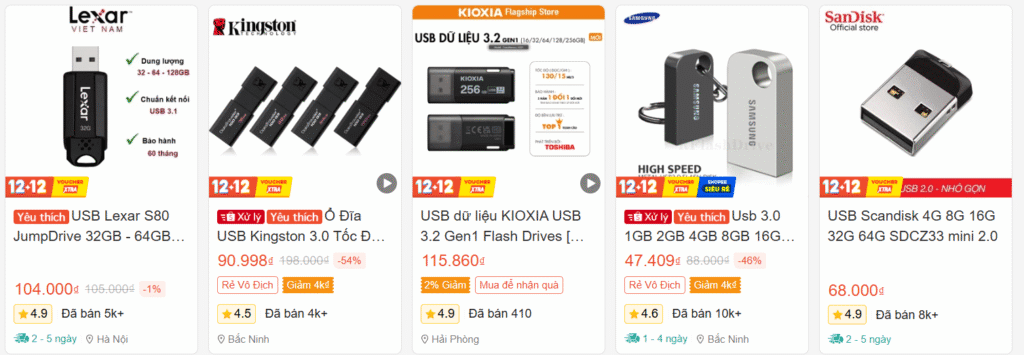
- USB mua ở ngoài tiệm ấy, dung lượng 32 đến 64GB ( 120GB thì càng tốt ).
- File cài đặt Boot ( tí mình hướng dẫn tải ở dưới)
- Một cái máy tính vẫn còn hoạt động bình thường ( Windows nhé)
- Cài đặt phần mềm Rufus ( nó giúp tạo USB Boot )
Các bước thực hiện cài đặt USB Boot.
Bước 1: Sử dụng máy tính ( còn hoạt động ) truy cập vào địa chỉ https://nhvboot.com/download/ rồi Download bản cài đặt của NHV Boot về.
Bước 2: Tải phần mềm Rufus tại đây https://rufus.ie/en/
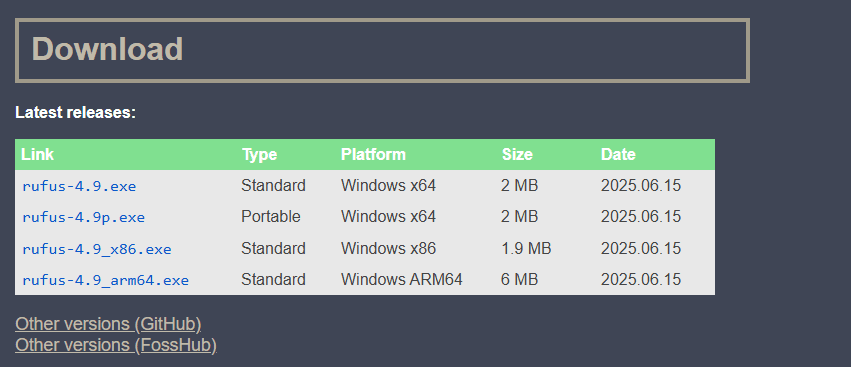
Nói thêm một chút thì Rufus là phần mềm giúp định dạng lại USB và sau đó là tạo boot cho USB
Bước 3: Cắm USB vào máy tính, mở phần mềm Rufus ra và thực hiện cài NVH Boot cho USB
Bước 4: Hoàn thiện rồi, sau đó thì có thể copy file iso Windows vào USB này để hoạt động.
Phân mục 2: Tải Windows và lựa chọn hệ điều hành phù hợp với máy tính của bạn
Ngày xửa ngày xưa, vì máy tính còn yếu, chậm và nhiều lý do khác nhau thì người ta chia ra làm Windows 32bit và Windows 64bit, tuy nhiên, giờ thì nó vẫn còn tồn tại hai lựa chọn đó song ” ngoại trừ công việc quá đặc thù” thì luôn luôn là chọn Windows 64bit để cài vào máy, các thiết bị, bài viết, phần mềm bây giờ đa phần sẽ hỗ trợ đầy đủ 64bit thậm chí nhiều phần mềm xịn nặng thì ” chỉ hỗ trợ Windows 64bit” nên rõ ràng bạn cần thiết nên cài đặt Windows 64bit nhé.
Chú ý: Tốt nhất nên sử dụng CPU z để kiểm tra PC của bạn cấu hình thế nào trước đã nhé
Tiếp theo là nên chọn Windows 11, Windows 10 hay Windows 7?
Câu trả lời cũng là nên chọn Windows 11, giờ nó ổn định nhanh và mượt hơn hẳn rồi, nếu máy tính quá yếu thì chọn cài Windows 10 hoặc Windows 7 ( giờ không còn được hỗ trợ cập nhật ổn định nữa ) vầy nên câu trả lời cho phần này luôn là cài đặt Windows 11 mới nhất
Cuối cùng, trong chọn cài đặt Windows thì chọn bản nào?
Microsoft họ cũng phân ra làm nhiều nền tảng khác nhau, bao gồm bản Pro, bản thường, bản Edu và Enterprise. Nhưng đó là khi họ dùng bản quyền, giá tiền mua mỗi loại khác nhau hoàn toàn, thậm chí bản rẻ nhất nó còn có giá bằng 1/3 bản cao nhất.
Với cá nhân mình sẽ lựa chọn là Pro hoặc LTSC ( bản ổn định Enterprise) : Trước nghe mấy ông đồn bảo bảo bản LTSC là cài cho mấy cái cây ATM vì nó ổn định và ít cập nhật, cơ bản thì mình không xác định tin đó chuẩn hay không, nhưng đã dùng tầm hơn 10 năm bản LTSC và laptop thì dùng bản pro, cơ bản ngon như nhau. Người dùng cơ bản lẫn có chuyên biệt thì vẫn là ” Windows Pro hoặc LTSC”
Vầy chốt lại chúng ta sẽ cần Cài Đặt Phiên Bản Windows nào phù hợp?
- Máy tính mới, cấu hình đủ tốt: Windows 11, bản Pro
- Máy tính thời quá cổ, xa xưa: Windows 10 hoặc Windows 7
- Tất cả vẫn nên cài đặt Windows 64bit dù là hệ điều hành Windows nào cũng vầy.
- Với Office thì cứ bản mới nhất mà dùng, trừ trường hợp đặc thù thì mới cần đúng phiên bản cũ ( nhiều người bắt buộc phải cài đặt Office 2010 vì tương thích dữ liệu đang dùng)
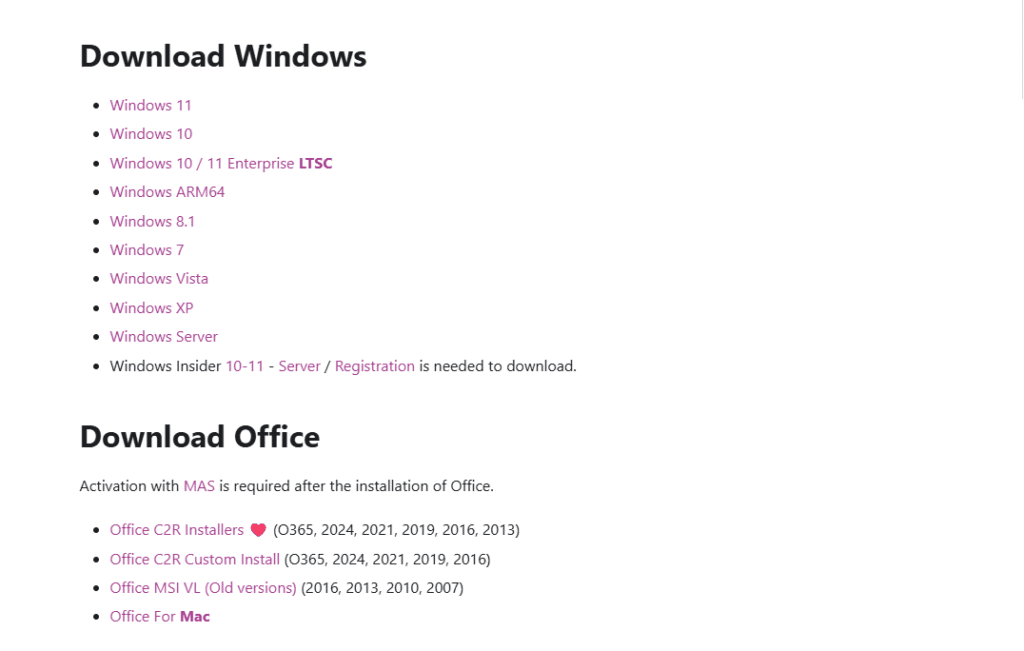
Link Download Windows: https://massgrave.dev/genuine-installation-media > Download bản Windows phù hợp về và coppy luôn vào USB ở trên nhé.
Phân mục 3: Chia lại ổ cứng, chuẩn bị cho cài đặt Windows.
Về cái phần này thì mình giải thích một chút như sau: Với máy tính laptop mới mua về mà muốn cài đặt lại, thì nên làm là xóa sạch dữ liệu cũ, kể cả là các phân vùng ổ cứng máy tính, còn trường hợp ĐÃ VÀ ĐANG SỬ DỤNG, có dữ liệu rồi thì chúng ta sẽ có phân vùng dữ liệu riêng, cài đặt Windows riêng
3.1) Đây là 3 phương án chia ổ cứng mà mình thấy nhiều người dùng
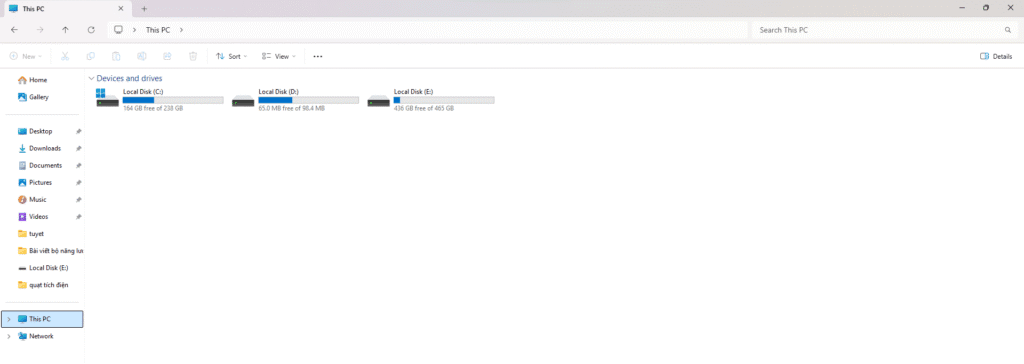
- Chia ổ cứng dạng 1: Trước đây mình thường dùng 1 ổ cứng là chia ra, 50GB cho Windows , 100GB cho dữ liệu và phần còn lại là giải trí. Nhưng đó là từ khoảng 10 năm trước
- Chia ổ cứng dạng 2: Giờ thì giải trí online nhiều quá, nên chủ yếu là 50GB chia cho Windows, còn lại là ổ D:/Dữ liệu
- Chia ổ cứng dạng 3: Hiện tại, mình đang dùng ổ cứng SSD 240Gb cho riêng Windows ( và cài đặt phần mềm ) còn lại một vài ổ cứng khác để lưu dữ liệu >> nên nghĩ cái này là chuyên biệt cho một số người cần lưu trữ nhiều + hoặc mấy anh em làm về phim, chụp ảnh, dữ liệu,…. thì sẽ làm theo cách này.
3.2) Dùng WinNT để setup Windows,
Như ở trên mình đã hướng dẫn bạn tạo USB Boot, Coppy Windows vào trong USB rồi, thì bây giờ đến phần cài Windows thông qua ntsetup. Ưu điểm là thao tác hoàn toàn trong môi trường WinPE luôn.
Mình sẽ gộp hai phần là chia ổ cứng chuẩn định dạng UEFI và sử dụng Winnt Settup vào một phần này luôn nhé,
Hiện tại, thấy bài viết này quá chuẩn, quá xịn nên ngại viết mà gửi luôn bạn Link tham khảo nhé, hãy theo đúng từng bước từng bước trên hướng dẫn này là được: https://s88.vn/cach-cai-win-10-bang-winntsetup-chuan-nhat-chi-tiet-nhat
Phân mục 3: Kích hoạt bản quyền Windows.( Active Windows và Office)
Thường thì bộ công cụ Windows và Office nó đi cùng với nhau rồi, nên nói chung hay riêng thì cũng thế. Trước mình toàn Crack, tắt phần mềm diệt Virust suốt, nhưng vài năm trước mình chuyển sang dùng Windows bản quyền rồi, đến đợt rồi có con laptop mới, nó có sẵn Windows 11 bản quyền ( Singer Language thì phải ) nói chung là không thích, thích dùng Windows 11 Pro hoặc LTSC cơ, vì máy cây mình dùng LTSC rồi nên quyết định chuyển sang dùng Windows 11 Pro cho xịn. Coi như là thêm trải nghiệm
Lưu ý: Cài đặt Windows 11 Pro thì key đi kèm theo máy không kích hoạt được đâu nhé, thì phải dùng thủ thuật để Active nó lại thôi.
Các bước hướng dẫn Active Windows và Office siêu nhanh và đơn giản.
Kích hoạt Windows trước đây là công việc đơn giản nhất là vào thời Windows XP ý, bạn chỉ cần nhập key kích hoạt là xong, càng về sau thì việc kích hoạt càng khó khăn hơn, tôi nhớ có thời điểm đỉnh cao là ” Windows miễn phí nâng cấp từ Windows 7 lên Windows 10 thì có bộ công cụ AIO, tự động kích hoạt toàn bộ Windows 10 miễn phí. Sau này thì Microsoft chặn chính sách đó lại và hình như công cụ đó giờ không còn dùng được
Nhưng đạo cao một thước, ma cao một trượng, giờ trên mạng có công cụ Microsoft Activation Scripts (MAS) – Nó dùng lệnh để tải mã và kích hoạt cho bạn nhưng cách làm đơn giản lắm, ai cũng làm được luôn ấy.
Bước 1: Vào Start > nhập PowerShell rồi chọn Run as administrator
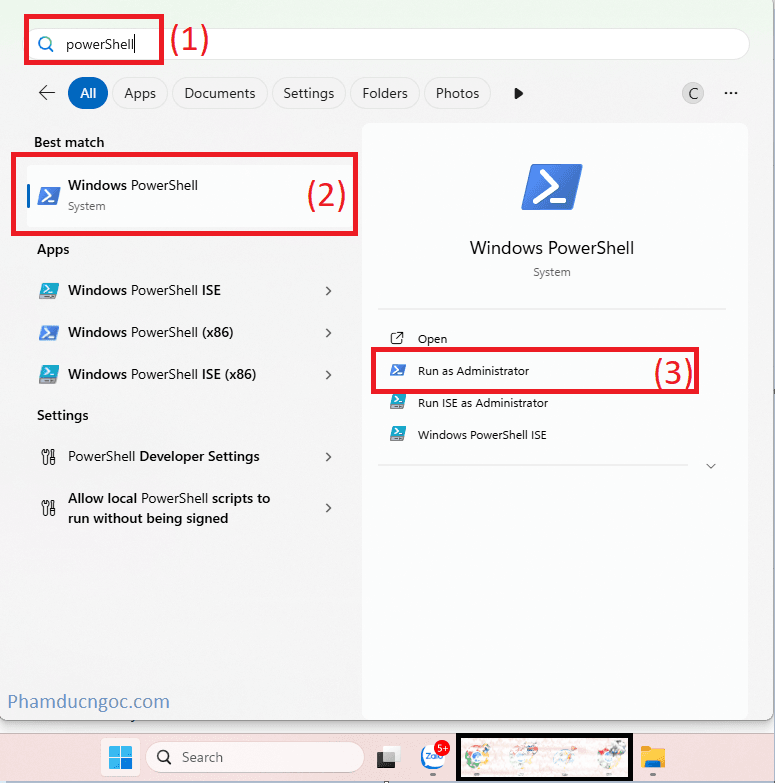
Bước 2: Copy lệnh dưới đây rồi vào PowerShell CLICK CHUỘT PHẢI LÀ TỰ NÓ DÁN VÀO CHO BẠN,
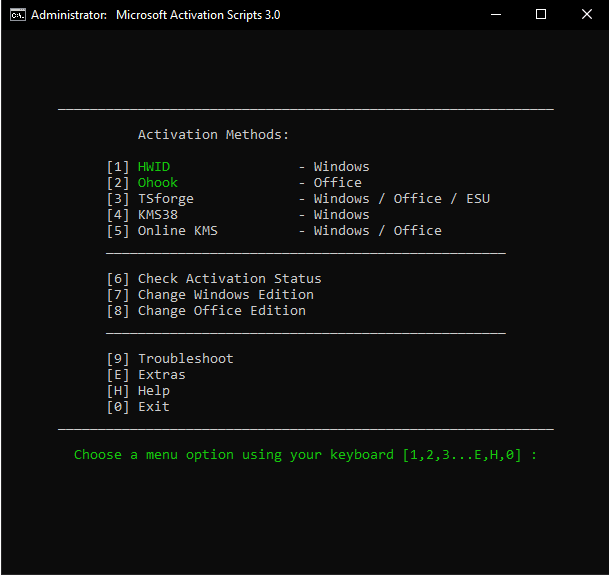
irm https://get.activated.win | iexBước 3: Tùy chọn Active cái gì, mình coi như là cần Ative cả Windows lẫn Office nhé.,
Chú ý: Ở cái này thì lần đầu cứ chọn là 3, không được thì vào lại chọn 5, kiểu họ dùng cách Ative khác nhau ý, cái nào được thì tốt cái đó. Còn sự khác nhau là cái KMS hình như được đến 2028 thôi, sau năm 2038 thì bạn sẽ phải cài lại Windows ( khá lâu đấy)
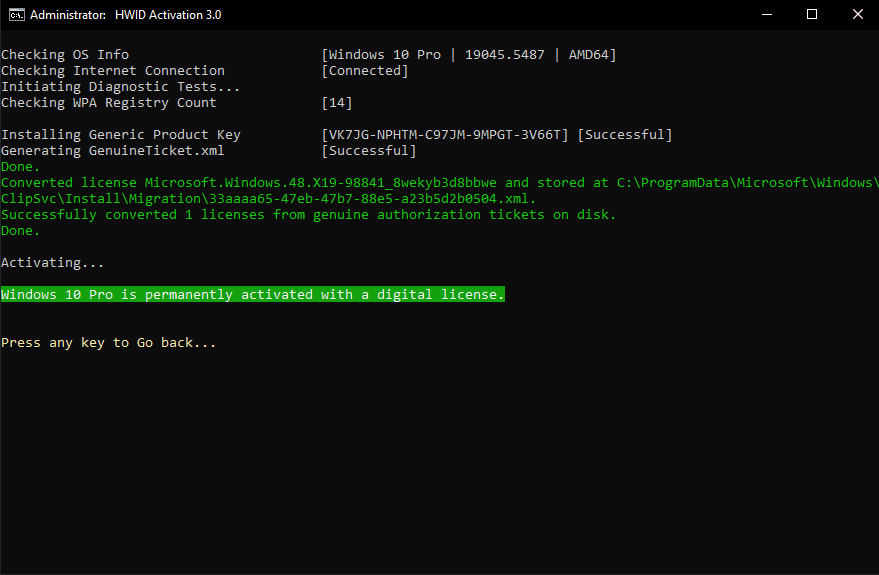
Bước 3: Chờ đợi thành công của việc Active Windows, Office là ổn rồi.
Phần 3: Khả năng của bản thân mình
ĐÚng alf khi viết một chủ đề dài như này, mình cũng hơi khó để từng bước chuẩn xác, chắc chắn trong tương lai sẽ cập nhật thêm các phần nữa để hoàn thiện hơn, nhưng hơn hết mình rất cần góp ý của bạn đọc, đặc biệt những ai chưa biết gì đấy, vì có nhiều vấn đề mình quá quen thuộc rồi nên nghĩ nó đương nhiên và bỏ qua mà có khi lại gặp khó khăn cho bạn mới thử cài Windows lần đầu.
Bạn đọc có thể gửi email về địa chỉ: [email protected] và báo cho mình biết chưa hiểu đoạn nào, vấn đề ở đâu để mình có thể kịp thời cập nhật. cũng mong quý anh em, đồng nghiệp nếu thấy bài viết còn sơ sài cũng xịn nhận thêm góp ý để hoàn thiện hơn.
Cũng đã hơn 10 năm kể từ thời điểm cài Win dạo kiếm ăn qua ngày đến giờ thì mọi thứ khác cũng khác rất nhiều, ngày xưa Win lỗi nhiều lắm nhất là ông nào cài BKAV vào suốt ngày thấy báo chít chít mấy con Virut, mà càng quét lại ra càng nhiều, còn giờ thì khác xưa, hệ thống Windows cũng an toàn, bền bỉ và ổn định hơn nhiều rồi.
Phần 4: Tính trách nhiệm và vấn đề tin cậy trong bài viết này.
Nói chính xác là sự chối bỏ trách nhiệm khi thực hiện hướng dẫn này.
- Mình là cá nhân, bài viết hướng dẫn này sử dụng với mục đích là chia sẻ
- Trong bài viết có giới thiệu nhiều nguồn chia sẻ khác nhau, đương nhiên là với khả năng và kiểm thử trước đó của mình thì 100% là địa chỉ đủ uy tín để bạn có thể sử dụng mà không gặp rắc rối nào, ví dụ Download Windows, công cụ Active Windows… nó đủ an toàn và mức độ tin tưởng để bạn có thể thử. NHƯNG TÔI KHÔNG ĐẢM BẢO 100% chỉ đảm bảo là NÓ CÓ THỂ TIN TƯỞNG TỐT và BẢN THÂN MÌNH ĐANG SỬ DỤNG NHỮNG CÔNG CỤ ĐÓ.
- Hãy mua Windows Bản Quyền để bảo vệ chính bạn cũng như máy tính của bạn khi có thể ngay lập tức nhé!
- Hiện tại, mình đang tập chung vào Điện Năng Lượng Mặt với [DIY] Bộ pin lưu trữ năng lượng mặt trời. và Đèn Năng Lượng Mặt Trời, bạn đọc có thể tham khảo thêm về mảng chuyên môn này nhé!
Cuối cùng, hi vọng rằng bài viết đủ dài để bạn hiểu toàn bộ nội dung nhưng cũng logic để bạn có thể hiểu được vấn đề và làm theo hướng dẫn nếu muốn. mình luôn sẵn sàng hỗ trợ nếu bạn đọc cần!

Có thể bạn quan tâm:
USB Multifunction Tester KWS-DC28 đo điện áp DC siêu tiện
Ví dụ trong một bài viết được đăng tải gần đây, [...]
Review pin sạc Pin tiểu AA hoặc pin đũa mã AAA của hãng Beston và Doublepow
Chuyện là mình có cậu con trai năm nay hơn 5 [...]
Review đèn LED 12v Flood Light công suất 50W và 100W
Chuyện là mình toàn dùng những đèn hệ đèn 12V thông [...]
Review xe điện VinFast Minio Green
Chuyện là gần chỗ NGOC TECHNOLOGIES tại địa chỉ 55B Đông [...]
Review bộ điều khiển sạc năng lượng mặt trời MPPT Mạnh Quân
Nếu nói về một trong những sản phẩm đóng góp và [...]
Review bộ Lọc không khí Zhongke Yidong 12v điện năng lượng mặt trời cho phòng ngủ
Mày mò về Điện năng lượng mặt trời, thì ban đầu, [...]