

 DS Phạm Đức Ngọc ( người sáng lập)
Địa chỉ IP 192.168.0.1 là địa chỉ quan trọng thứ 2 trông hệ thống internet nội bộ, nó có chăng cũng chỉ sau 192.168.1.1 và đây là địa chỉ IP thường gặp trong các thiết bị phát wifi từ Sim và phần lớn các thiết bị Router wifi, bộ kích song wifi…. Các kiểu, Vầy hãy cùng NGOC Technologis tham khảo bài viết này để quản trị Router wifi bằng địa chỉ 192.168.0.1 nhé!
Đầu tiên, KHUYẾN NGHỊ hãy Reset thiết bị về chế độ mặc định nhà sản xuất.
Nếu mà mới mua vừa bóc hộp ra thì đó chính là chế độ mặc định của nhà sản xuất, các hãng hiện nay rất hiểu tâm lý người dùng nên họ sẽ luôn có mặc định về cắm là dùng thôi, từ username… Tuy nhiên, nó mặc định không có mật khẩu đâu. Chính vì thế bạn cần đặt mật khẩu, cấu hình chế độ cài đặt cho Router phù hợp.
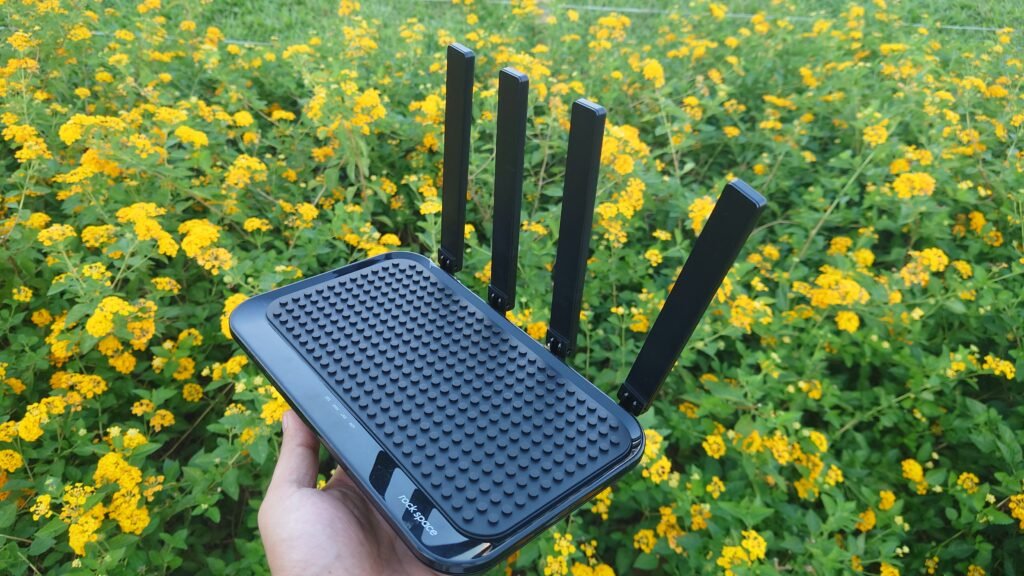
Note: Bài viết này được thực hiện trên máy tính Windows đã được Active bản quyền, trình duyệt Chrome và bộ Router wifi [MU-MIMO] Bộ mở rộng sóng wifi WiFi Rock Space AC2100 RSD0614
Sản phẩm theo Thương hiệu
[MU-MIMO] Bộ mở rộng sóng wifi WiFi Rock Space AC2100 RSD0614
Giá gốc là: 399.000 ₫.360.000 ₫Giá hiện tại là: 360.000 ₫.
Các bước cài đặt 192.168.0.1 để quản trị Router
Bước 1:Hãy ấn vào đằng sau Router có mục RST để khôi phục Router về mặc định nhà sản xuất cho dễ cấu hình và thuận tiện nhất nhé.
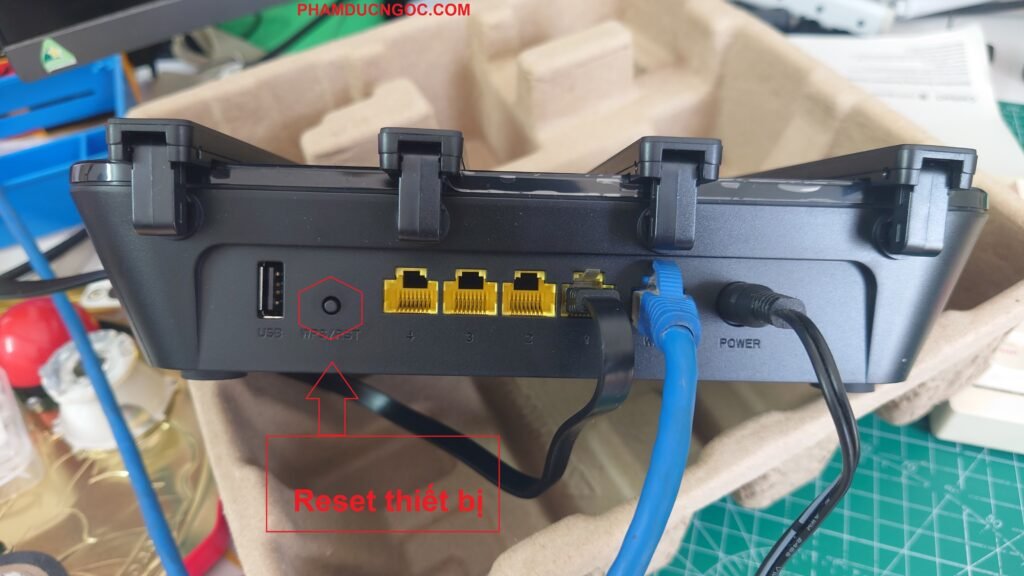
Kết nối internet từ modem vào Router thông qua cổng WAN ( màu xanh ), sau đó kết nối cổng LAN ( vào máy tính) cắm nguồn điện cho thiết bị để bắt đầu sử dụng.
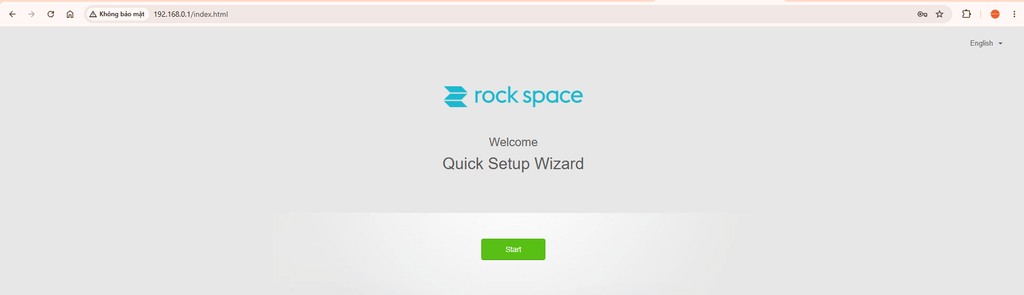
Bước 2: Trên máy tính đã kết nối LAN bạn mở trình duyệt gõ 192.168.0.1 bạn sẽ thấy giao diện đầu tiên của cài đặt, mặc định sẽ không có mật khẩu luôn nhé, trường hợp có mật khẩu thì theo dõi trên Router ( đằng sau thiết bị ) ở đây không có nên chúng ta chỉ cần nhấn Start để bắt đầu
Lưu ý: Nhiều người đã nhầm lẫn từ 192.168.0.1 thành các địa chỉ khác không đúng như 192.168.o.l hoăc 192.168.0.i.. 192.168 0 l và nhiều cách nhầm khác nhau nữa. Vì thế hãy chắc chắn rằng bạn nhập đúng đường link dẫn!
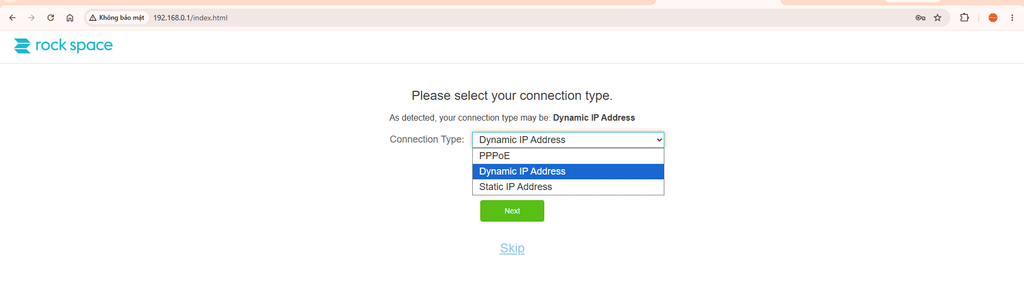
Bước 3: Chọn cấu hình cho IP động hay IP tĩnh, đa phần tại Việt Nam sẽ là IP động, vì thế bạn chỉ cần chọn mặc định Dynamic IP Adress là được nhé, rồi chọn Next để sang bước tiếp theo.
Bước 4: Cấu hình tên wifi ( SSID) thì bạn sẽ đặt tên Wifi theo ý nghĩa riêng của mình, thay thế tên wifi mặc định nhà sản xuất cài đặt cho bạn đi nhé,.
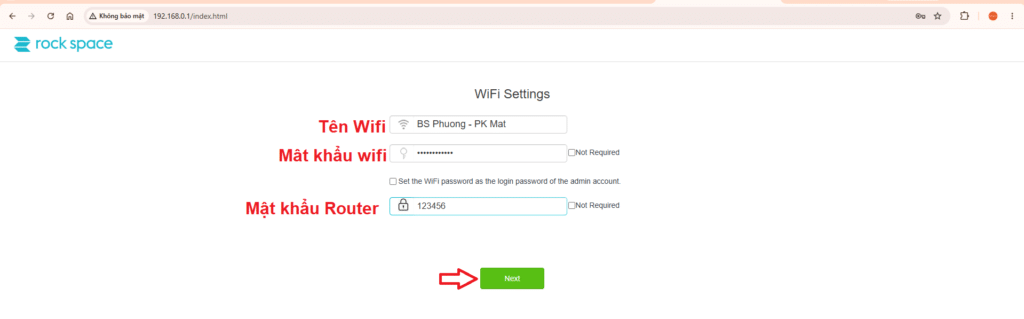
- Vị trí số 1: Là tên wifi, tên mà khi dùng điện thoại, dò wifi thì ra cái tên đó để kết nối vào
- Vị trí số 2: Mật khẩu wifi của wifi là mật khẩu mà khi điện thoại tìm thấy tên wifi > nhập mật khẩu để kết nối được với wifi
- Ví trị số 3: Mật khẩu Router là để lần sau muốn cài đặt gì, thì bạn sẽ cần mật khẩu để đăng nhập Router thì mới vào được, ví dụ khách đến chơi, xin wifi bạn cho wifi dùng, họ muốn vào nghịch, quản trị Router, đổi tên wifi… thì không được thì phải có mật khẩu mới vào được.
Cuối cùng, nhấn next là xong. Bạn đã cài đặt ban đầu thiết bị Router wifi bằng địa chỉ IP 192.168.0.1 và ở trong đây là toàn quyền cao nhất với thiết bị, bạn sẽ cài đặt được nhiều thứ lắm, mình sẽ nói thêm.

Có thể bạn quan tâm:
Cách đăng nhập Zalo Web ẩn danh an toàn bảo mật với mã QR Code
Zalo Web là nền tảng giúp bạn đăng nhập Zalo trực [...]
Hướng dẫn cách đổi tên FanPage Facebook mới nhất
Khi mới bắt đầu xây dựng thương hiệu mình cũng rất [...]
Cách đăng nhập 192.168.0.1 để quản lý Router, thiết bị mở rộng wifi
Địa chỉ IP 192.168.0.1 là địa chỉ quan trọng thứ 2 [...]
Hô Biến Đèn Sự Cố Exit 14k Thành Đèn Năng Lượng Mặt Trời: Nâng Cấp Pin Gấp 10 Lần, Tự Sáng Khi Trời Tối
Chuyện là hôm nọ được ông anh cho một cái đèn, [...]
Cách phát âm thanh từ micro ra loa trên máy tính Windows
Nay kể cho bạn nghe một việc gọi là ” ứng [...]
[Kinh Nghiệm] Khai giảng lớp 1 dành cho phụ huynh
Đợt này, cu con nhà mình bắt đầu vào lớp 1, [...]