

 DS Phạm Đức Ngọc ( người sáng lập)
Địa chỉ IP 192.168.1.1 từng gắn bó cả với thanh xuân thời tuổi đôi mươi của mình, trong những lần đi fix máy tính hoặc đổi mật khẩu wifi. Trong bài trước, mình có viết về nghề “ cài Win dạo” đó là một nghề mà những ai trải qua giai đoạn những năm 2010 chắc hẳn sẽ hiểu được phần nào. Thì những năm đó mình còn là sinh viên, nhưng với bản tính ham mê máy tính thì cũng là những năm đầu đời được tiếp xúc với máy tính một cách hoàn thiện nhất ( có máy tính riêng thay vì ngồi quán nét ). Và mình bắt đầu làm công tác viên cho FPT Telecom, sau này thì trở thành một nhân viên thử việc và trở thành một phần của FPT Telecom. Đó là những hình ảnh tươi đẹp nhất thời sinh viên, lúc đó thường đi cài Win dạo, bán phần mềm diệt Virus ( lãi nhất ) và được một chút hoa hồng của việc khách hàng lắp đặt internet FPT.
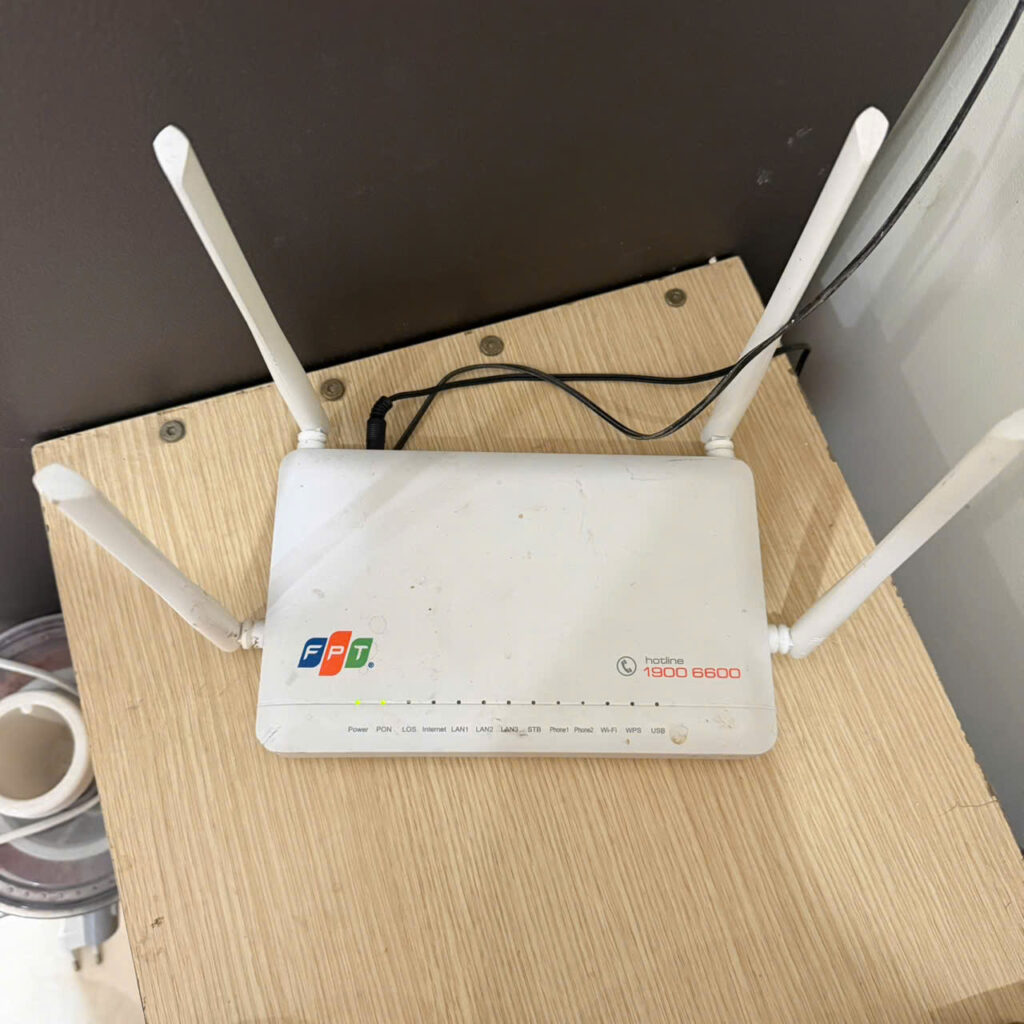
Thời điểm đó, internet cáp đồng là chính, chỉ doanh nghiệp VIP lắm mới có cáp quang, gói internet gia đình toàn 6Mbps đến 10Mbps. Nhưng lướt web, chơi ” Kiếm thế ” kéo 4,5 máy vẫn tốt chán. Và trong khoảng suốt gần 10 năm, điều mà khách hàng hỏi mình nhiều nhất chính là ” đổi mật khẩu wifi như thế nào? và chìa khóa chúng ta có ở đây vào thời điểm đó chính là địa chỉ IP 192.168.1.1. Ngay cả hiện tại, khi mà FPT Telecom đã xây dựng một hệ thống đổi mật khẩu wifi trên app rất xịn là App HI FPT đi chăng nữa, thì quyền năng IP 192.168.1.1 vẫn còn đó, nó không chỉ đổi mật khẩu wifi mà còn là quản trị toàn bộ hệ thống internet của gia đình bạn. Hãy cùng Phamducngoc.com tham khảo bài viết dưới đây, là toàn bộ chia sẻ về kinh nghiệm đã dùng 192.168.1.1 trong nhiều năm,
Chú ý: Hiện tại, có một số người dùng nhầm địa chỉ 192.168.1.1 thành 192.168.l.l hoặc 19 2.168 1.1 hoặc 192.168 ll là không đúng nhé. Vui lòng tham khảo chi tiết hướng dẫn dưới đây.
Địa chỉ IP 192.168.1.1 là gì?
Trước khi chính thức vào nhà người khác, bạn cần biết cổng ( hoặc cửa ) vào là ở đâu và khi muốn quản trị Modem wifi thì bạn phải biết cổng truy cập vào quản trị là gì? vì thế IP 192.168.1.1 là cổng IP mặc định (IP Default Gateway) để truy cập quản trị modem wifi của các nhà mạng tại Việt Nam như FPT Telecom, Viettel Telecom và VNPT Telecom. cũng như là cổng truy cập quản trị Modem wifi của hầu hết các nhà mạng trên thế giới.
Địa chỉ IP 192.168.1.1 cũng là đặc quyền riêng của nhà mạng, các thiết bị thứ cấp ngày xưa thường còn hay để kiểu 192.168.1.1 nhưng từ sau khoảng chục năm trở lại đây thì bỏ cái này rồi vì toàn bị trùng với IP với Modem gây lỗi liên tục nên các nhà sản xuất sau này bỏ luôn và đến hiện tại 192.168.1.1 thực sự là chỉ dành cho những Modem wifi nhà mạng thôi. Cực hiếm Router thứ cấp dùng IP này.
Hướng dẫn có kèm hình chụp cách mà tôi dùng IP 192.168.1.1 truy cập quản trị Modem wifi nhà mạng FPT Telecom.
Với tôi thì FPT Telecom là nhà mạng tốt nhất về đổi mới công nghệ, thời điểm 2013 đến 2016 FPT Telecom gần như bỏ đi toàn bộ hạ tầng cũ ( Internet cáp đồng ) thay thế bằng 100% cáp quang, Sự kiện này nó đặc biệt lắm, vì khi đó các nhà mạng khác chỉ là bán quang ( sử dụng hạ tầng cũ cáp đồng, qua chuyển đổi cáp quang thì thành bán quang ) tức chỉ có một nửa cáp quang, nửa cáp đồng. Nhưng cái vấn đề là nó bị nghẽn cổ chai kiểu nước đang chảy siết bỗng vào rạch mương nhỏ ý, không giải quyết được vấn đề,
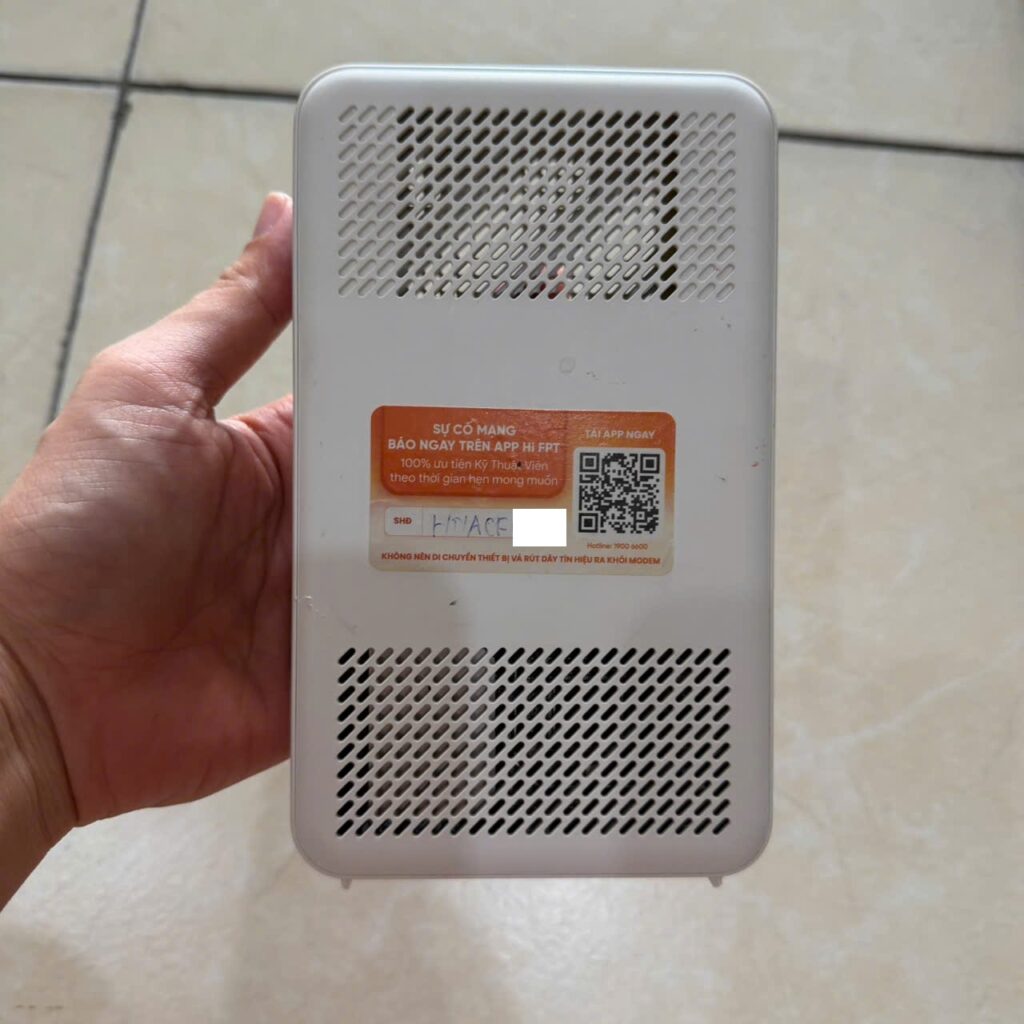
Thời điểm đó FPT Telecom đã có bước đi cực kỳ mạnh là thay thế cáp đồng bằng cáp quang, khách hàng mới lắp đặt thì 100% cáp quang, khách hàng cũ thì chuyển đổi dần dần, trong khoảng 1 năm là chuyển đổi hết từ cáp đồng sang cáp quang > đó có thể là lý do mà hiện nay, dù bất kì nhà mạng nào bạn cũng đang được dùng 100% cáp quang.
Cái tiên phong trước đó là nhà mạng đầu tiên miễn phí modem wifi thì cũng đã lâu lâu rồi, trước cả cáp đồng nữa. Nhưng sự kiện FPT Telecom lần đầu tiên cung cấp gói 1Gbps, rồi đến việc mở rộng bằng thông, hợp đồng điện tử… nói chung nhiều cái thay đổi cuộc chơi cực kỳ mạnh mẽ mà đến giờ mình vẫn thầy FPT Telecom làm được những điều rất đáng tự hào.
Quay lại cái câu truyện, sử dụng địa chỉ IP 192.168.1.1 để đăng nhập vào Modem wifi thì mình cũng xác nhận luôn là ở nhà, bản thân thì đang dùng COMBO Sim Vinaphone u1500 và phát wifi từ sim Huawei b535. Tuy nhiên, nhận xét thực lòng thì tốc độ mạng chậm hơn cáp quang nhiều, cũng có giới hạn nhất định. Nhưng bản thân khi về nhà vào buổi tối thì cũng không dùng quá nhiều nên tạm ổn, ngày chỉ dùng không quá 4 tiếng nên ƯU ĐIỂM GIÁ RẺ đã chiến thắng. Mình vẫn đang dùng COMBO đó ở nhà,
Nhưng làm việc, thì FPT Telecom vẫn là lựa chọn số 1. KHi mà 8 tiếng ban ngày thì cáp quang vẫn là chân ái nhé. Nó giúp tốc độ nhanh, ổn định, chịu tải nhiều thiết bị nên cực kỳ thoải mái.
Các bước sử dụng máy tính hoặc điện thoại để quản trị Modem wifi FPT bằng 192.168.1.1
Các bước dưới đây. Mình sẽ ghi lại chi tiết và từng bước về việc sử dụng trình duyệt máy tính để đăng nhập quản trị Modem wifi FPT.
Cần chuẩn bị trước: Yêu cầu tiên quyết mà nhiều người quên không nghĩ đến chính là việc phải kết nối mạng của Modem wifi với máy tính. Cụ thể là khi muốn đổi mật khẩu cho Modem A phát ra wifi tên Awifi thì máy tính PHẢI ĐƯỢC kết nối với Awifi hoặc cắm mạng LAN ( ưu tiên cắm mạng LAN vào cho ổn định ). Máy tính cũng phải là thiết bị sử dụng được internet, kết nối mạng, có trình duyệt như CHrome ( ưu tiên )
Bước 1: Mở máy tính của bạn lên và sử dụng trình duyệt Chrome truy cập vào địa chỉ 192.168.1.1
192.168.1.1 Default Gateway
Đăng nhập nhanh vào địa chỉ 192.168.1.1, hỗ trợ modem/router FPT Telecom, Viettel Telecom, VNPT Telecom.
Ngày trước, khi viết bài đăng gửi trên website FPTTelecom.net mình cũng có xây dựng một công cụ gọi là ” Đăng Nhập 192.168.1.1 Default Gateway” ( như ở trên ). Thì công cụ này giúp bạn chỉ cần mở trình duyệt, nhấn vào đăng nhập 192.168.1.1 là đăng nhập luôn, tránh hiện tượng bị gõ nhầm sang 92.168.l.l hoặc 19 2.168 1.1 hoặc 192.168 ll là không vào được luôn.
Bước 2: Thông tin đăng nhập.
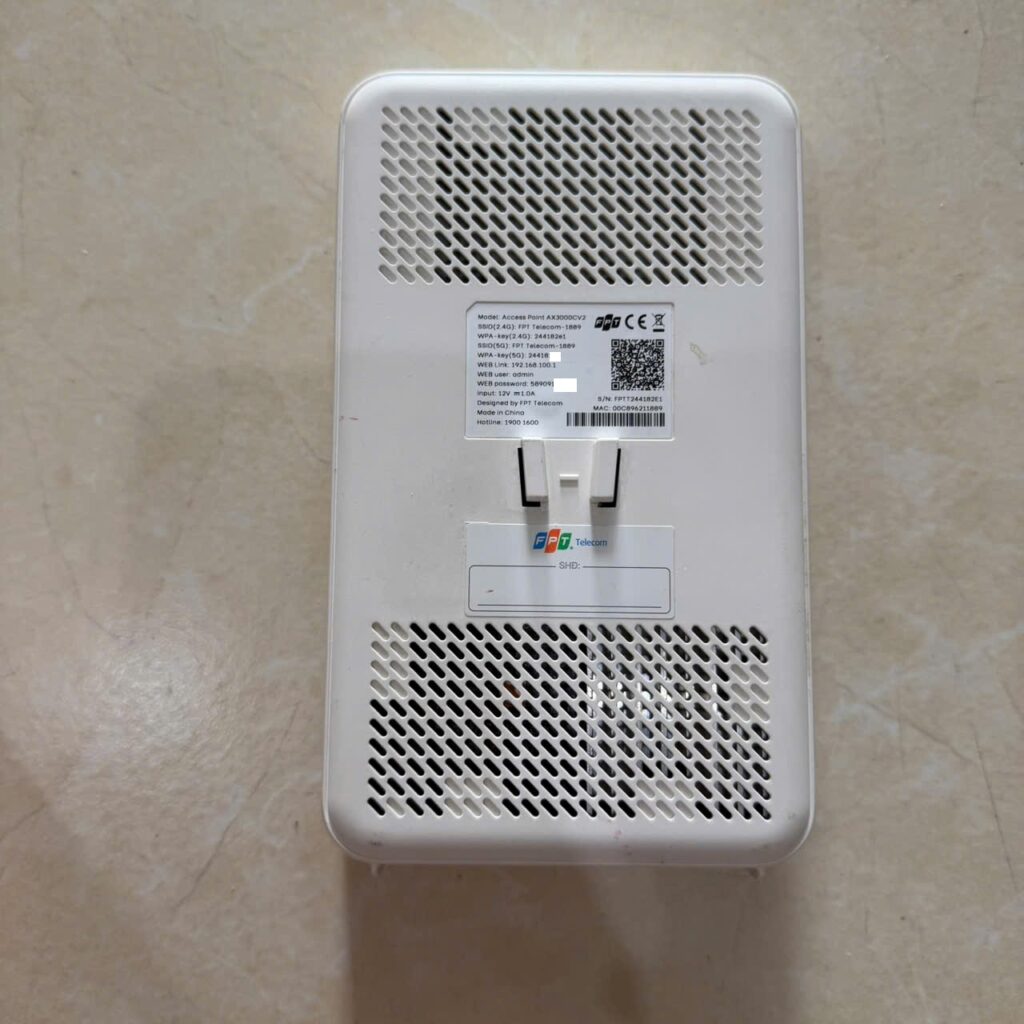
Khi vào địa chỉ IP 192.168.1.1 rồi, thì sẽ thông tin về Đăng Nhập Modem ( như hình dưới ). Lúc này bạn cần là lật Modem wifi FPT lên, ở mặt sau chúng ta có thông tin đăng nhập. Giống như hình chụp dưới đây. Việc của bạn thì chỉ cần nhập đúng Web Password vào là ok. User đăng nhập mặc định là admin rồi.
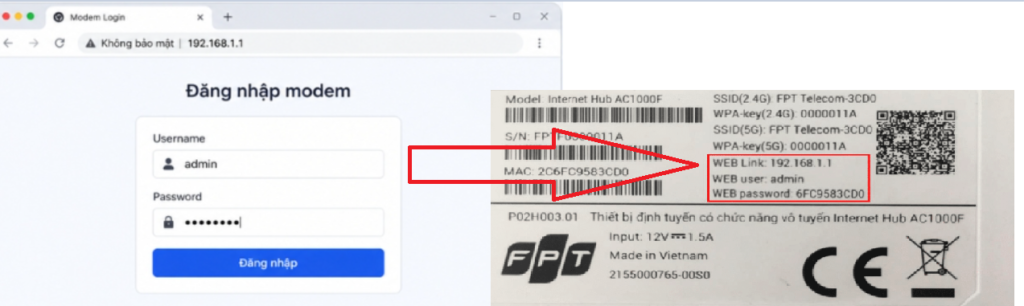
Cái hồi ngày xửa ngày xưa. Mình được các anh em bên kỹ thuật FPT ( TIN ) nói là mật khẩu sẽ là các kí tự như admin/admin hoặc admin/12345678. Nhưng FPT Telecom bỏ lâu rồi ( trước 2010), lý do là cái này quá mất bảo mật, ví dụ hàng xóm kết nối inetrnet nhà bạn, sau đó vào cài đặt Modem wifi, đổi mật khẩu hoặc nghịch này nọ là rất không ổn. Vì thế sau này không dùng mật khẩu mặc định nữa mà dùng kí tự đặc biệt, ngẫu nhiên để làm mật khẩu rồi.
Bước 3: Thực ra mình có thể dừng bài viết ở đây,. xong rồi. nội dung bài viết chỉ là hướng dẫn dùng 192.168.1.1 đăng nhập vào Modem wifi để quản trị thôi. Nhưng có lẽ cần thêm một chút nữa là “Đổi Mật Khẩu Wifi” cài này dễ nhất luôn, nhưng cũng là sự quan tâm của hầu hết người dùng luôn. Mặc dù có app hi FPT giúp đổi mật khẩu rồi nhưng cơ bản thì đổi qua quản trị Modem wifi cũng tiện và đơn giản hơn khá nhiều.
Để đổi mật khẩu wifi bạn lần lượt thực hiện theo từng bước như sau.
Từ giao diện quản trị Modem wif FPT: Chọn vào NetWork > chọn tiếp Wireless Setup > chọn tiếp muc (3) Wireless Security > rồi nhập mật khẩu vào ô WPA Passpharse = ô này chính là mật khẩu wifi nhé.
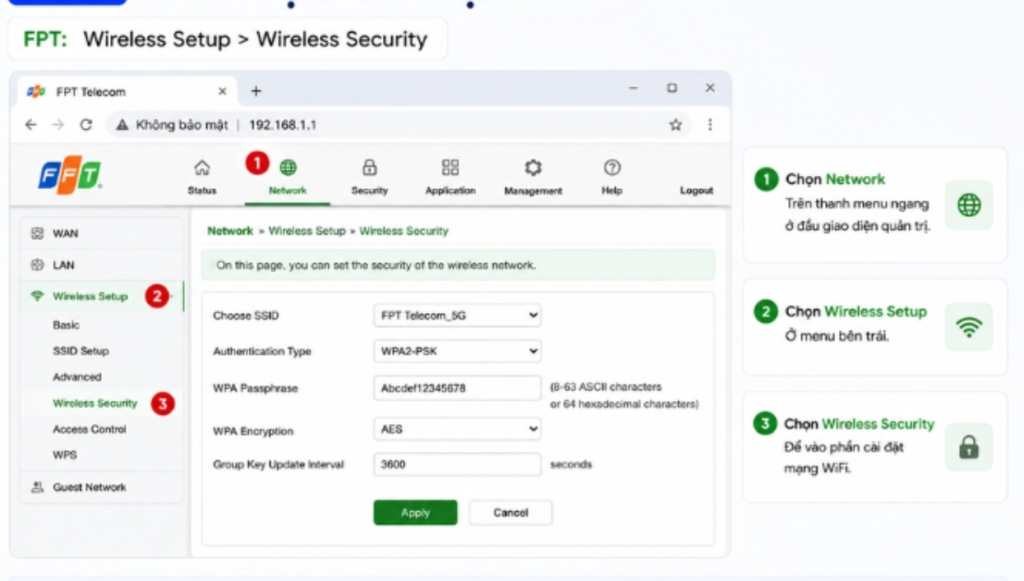
Vầy là xong đổi mật khẩu wifi FPT dành cho bạn rồi nhé. Thực ra nhiều bước, giải thích cho kỹ và gắn bó các sự kiện thôi chứ thực ra nôi dung của nó rất đơn giản chỉ là lấy mật khẩu, đăng nhập rồi đổi mật khẩu mới là xong thôi ak, siêu đơn giản luôn.

Có thể bạn quan tâm:
Cách đăng nhập Zalo Web ẩn danh an toàn bảo mật với mã QR Code
Zalo Web là nền tảng giúp bạn đăng nhập Zalo trực [...]
Hướng dẫn cách đổi tên FanPage Facebook mới nhất
Khi mới bắt đầu xây dựng thương hiệu mình cũng rất [...]
Cách đăng nhập 192.168.0.1 để quản lý Router, thiết bị mở rộng wifi
Địa chỉ IP 192.168.0.1 là địa chỉ quan trọng thứ 2 [...]
Hô Biến Đèn Sự Cố Exit 14k Thành Đèn Năng Lượng Mặt Trời: Nâng Cấp Pin Gấp 10 Lần, Tự Sáng Khi Trời Tối
Chuyện là hôm nọ được ông anh cho một cái đèn, [...]
Cách phát âm thanh từ micro ra loa trên máy tính Windows
Nay kể cho bạn nghe một việc gọi là ” ứng [...]
[Kinh Nghiệm] Khai giảng lớp 1 dành cho phụ huynh
Đợt này, cu con nhà mình bắt đầu vào lớp 1, [...]